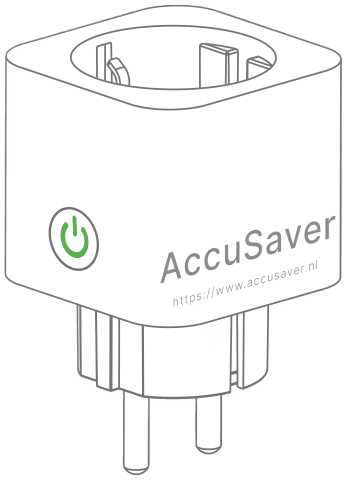
Gaat het toch nog niet lekker met de stekker?
Geen zorgen, we helpen je snel weer op weg. Vind de informatie die je zoekt, doe de zelfhulp of laat onze medewerkers met je meedenken.

Van een kleine vraag tot een lastige storing: ik help je graag weer op weg. Ik denk met je mee, zoek het voor je uit en zorg dat je snel weer verder kunt. Daar krijg ik energie van.
Stephan | Klantenservice
Van een kleine vraag tot een lastige storing: ik help je graag weer op weg. Ik denk met je mee, zoek het voor je uit en zorg dat je snel weer verder kunt. Daar krijg ik energie van.
Stephan | Klantenservice
Doe de Zelfhulp
Onze interactieve probleemoplosser helpt je stap-voor-stap de oorzaak te vinden en het probleem zelf op te lossen. Snel, makkelijk, zonder gedoe.
Stel je vraag
Heb je een vraag? Stel hem hieronder en krijg snel persoonlijk antwoord van ons.
Bel ons
Liever even iemand spreken? Onze medewerkers staan klaar om je te helpen op: +31 6 24859878
Bel ons
Liever even iemand spreken? Onze medewerkers staan elke werkdag voor je klaar om je persoonlijk te helpen.
Doe de zelfhulp
Stel je vraag
Een vraag, idee of iets dat niet helemaal doet wat je verwacht? Laat het ons weten. We denken graag met je mee, zo helpen we je snel weer op weg.
Handleidingen
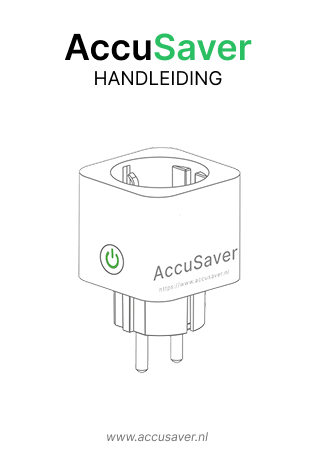
Handleiding kwijt? Geen probleem! Klik op de afbeelding om de nieuwste versie te bekijken of selecteer hieronder de versie die je nodig hebt.
Andere versies
Meer informatie nodig?
- Groen (continu brandend): AccuSaver monitort actief de oplaadsessie.
- Knipperend (groen): AccuSaver staat uit en wacht op een accu of wacht op verbinding met de optionele app.
- Uit: AccuSaver beschermt de accu door de stroomtoevoer volledig te stoppen, de oplader is spanningsloos.
Probeer AccuSaver eerst te resetten:
1. Houd de aan-uitknop aan de zijkant van AccuSaver maximaal 1 minuut ingedrukt, totdat het lampje gaat knipperen.
2. Laat de aan-uitknop los zodra het lampje gaat knipperen.
3. Blijft het lampje knipperen? Mooi, het resetten is gelukt.
Gaat het lampje nog niet knipperen?
Probeer het resetten dan nog een keer. Werkt dat niet? Geen probleem. Je kunt AccuSaver ook resetten door de stekker 7 keer achter elkaar in en uit het stopcontact te doen.
In onze interactieve zelfhulp leggen we dit stap voor stap uit. Je vindt de instructie hier.
Dat het lampje tijdens het opladen continu groen blijft branden, is normaal. Dit betekent dat AccuSaver de oplaadsessie monitort. In sommige gevallen kan het even duren voordat AccuSaver het opladen stopt. Wacht daarom even nadat de accu volledig opgeladen zou moeten zijn.
Brandt het lampje na het opladen nog steeds groen?
Reset dan als volgt AccuSaver:
1. Houd de aan-uitknop aan de zijkant van AccuSaver maximaal 1 minuut ingedrukt, totdat het lampje gaat knipperen.
2. Laat de aan-uitknop los zodra het lampje gaat knipperen.
3. Blijft het lampje knipperen? Mooi, het resetten is gelukt.
Gaat het lampje nog niet knipperen?
Probeer het resetten dan nog een keer. Werkt dat niet? Geen probleem. Je kunt AccuSaver ook resetten door de stekker 7 keer achter elkaar in en uit het stopcontact te doen.
In onze interactieve zelfhulp leggen we dit stap voor stap uit. Je vindt de instructie hier.
Dit komt doordat het display van sommige fietsen al 100% aangeeft ruim voordat de accu echt volledig is opgeladen. AccuSaver is dan nog steeds bezig met het opladen van de accu totdat deze bijna vol is, rond de 98%.
Wil je controleren of je fiets na het uitschakelen van AccuSaver nog verder oplaadt? Dit kan je testen door eenmalig na het opladen met AccuSaver je oplader rechtstreeks aan te sluiten op het stopcontact. Je zult zien dat je accu dan de laatste paar procent bij gaat laden die de AccuSaver heeft tegengehouden om de accu in goede conditie te houden.
AccuSaver controleert kort of er een accu is aangesloten. Zorg er daarom voor dat je eerst de oplader en de accu aansluit en daarna pas op de knop van AccuSaver drukt.
De juiste volgorde vind je hier.
AccuSaver laadt de accu in de zelfstandige modus op totdat deze bijna vol is, rond de 98%. Dit kan verschillen van de waarde die je op het display van je apparaat ziet.
Wil je controleren of je AccuSaver goed werkt? Dit kan je testen door eenmalig na het opladen met AccuSaver je oplader rechtstreeks aan te sluiten op het stopcontact. Je zult zien dat je accu dan de laatste paar procent bij gaat laden die AccuSaver heeft tegengehouden om de accu in goede conditie te houden.
Ja, dat kan! Je kunt meerdere AccuSavers gebruiken in één huishouden. Iedere AccuSaver werkt volledig zelfstandig.
Je kunt meerdere AccuSavers ook met hetzelfde WiFi-netwerk en de app verbinden. Zo kun je ze allemaal vanuit één app beheren.
Wij raden het sterk af om een stekkerblok op AccuSaver aan te sluiten. AccuSaver kan namelijk niet monitoren of meerdere accu’s volledig zijn opgeladen.
Het veiligste gebruik is om AccuSaver rechtstreeks op het stopcontact aan te sluiten, met één oplader aangesloten.
Gebruik bij voorkeur geen stekkerblok tussen AccuSaver en het stopcontact. De kwaliteit en conditie van stekkerblokken kunnen sterk variëren, wat invloed kan hebben op de veiligheid.
Ons advies is daarom om AccuSaver rechtstreeks op het stopcontact aan te sluiten.
Ja, dat kan! Gebruik je AccuSaver zonder app, dan kun je hem gewoon afwisselend gebruiken met verschillende accu’s.
Gebruik je de ECO-modus? Dan is deze gekalibreerd voor de accu waarmee je de ECO-modus hebt ingesteld. Gebruik de ECO-modus daarom alleen met die accu.
Je kunt dezelfde AccuSaver wel gebruiken met andere apparaten en accu’s door geen ECO-moduslaadsessie te starten.
AccuSaver is niet waterbestendig en mag daarom niet worden blootgesteld aan regen of vocht. We raden het gebruik van AccuSaver buiten daarom af.
Het is belangrijk dat de WiFi-gegevens precies kloppen. Dit komt nauw: een kleine spatie voor of na het wachtwoord of een hoofdletter kan al voor problemen zorgen. Vaak is het opnieuw en nauwkeurig invullen van de gegevens al de oplossing.
Wil je zeker weten of het WiFi-wachtwoord klopt?
Kopieer het wachtwoord dan uit de instellingen van je smartphone. Een stappenplan vind je hier voor iPhone en hier voor Android.
Nog niet gelukt?
Het WiFi-wachtwoord staat vaak op een sticker op de router. Je internetprovider, zoals KPN, Ziggo of Odido, kan je ook helpen het wachtwoord terug te vinden. Neem hiervoor contact op met de klantenservice van je provider.
Wanneer AccuSaver in de app niet wordt weergegeven en wordt vervangen door de tekst “Buitenhuis”, is je smartphone waarschijnlijk niet verbonden met hetzelfde WiFi-netwerk als AccuSaver.
Dit kan gebeuren wanneer je smartphone automatisch overschakelt naar het mobiele netwerk. Bijvoorbeeld wanneer het WiFi-signaal thuis niet sterk genoeg is. Je kunt dit oplossen door de mobiele gegevens op je smartphone tijdelijk uit te zetten. Hoe je dit stap voor stap doet, vind je hier.
Verbind je smartphone vervolgens met de WiFi thuis als dit nog niet het geval is. Hoe je dit doet, vind je hier voor iPhone en hier voor Android.
Staat mobiele data al uit?
Dan kan het zijn dat je smartphone verbonden is met een VPN. Een VPN maakt een beveiligde verbinding met een ander netwerk. AccuSaver is niet met deze VPN verbonden, waardoor het lijkt alsof je smartphone en AccuSaver niet op hetzelfde WiFi-netwerk zitten.
Bij steeds meer smartphones is een VPN ingebouwd. Het kan daarom zijn dat deze per ongeluk is ingeschakeld. Zet de VPN tijdelijk uit wanneer je AccuSaver verbindt. Gebruik je daarna weer een VPN? Dan kun je deze weer inschakelen.
Een stappenplan voor het uitschakelen van een VPN vind je hier.
Een VPN maakt een beveiligde verbinding met een ander netwerk. Hierdoor kan je smartphone geen rechtstreekse verbinding maken met AccuSaver, ook als je smartphone en AccuSaver met hetzelfde WiFi-netwerk zijn verbonden.
Zet je VPN daarom tijdelijk uit wanneer je AccuSaver met de app verbindt. Zodra AccuSaver is verbonden, kun je de VPN weer inschakelen. Een stap voor stap beschrijving van hoe je een VPN uit zet vind je hier.
Gebruik je een VPN-app?
Dan kun je in de instellingen van die app meestal zien hoe je de VPN tijdelijk uitschakelt.
Probeer de software op de AccuSaver te updaten via de app. Wanneer er nieuwe software beschikbaar is vind je een software update in het hoofdmenu van de app onder het icoontje download
Brandt het lampje na het opladen nog steeds groen?
Volg dan de onderstaande stappen om de AccuSaver te resetten:
1. Houd de aan-uitknop aan de zijkant van AccuSaver maximaal 1 minuut ingedrukt, totdat het lampje gaat knipperen.
2. Laat de aan-uitknop los zodra het lampje gaat knipperen.
3. Blijft het lampje knipperen? Mooi, het resetten is gelukt.
Gaat het lampje nog niet knipperen?
Probeer het resetten dan nog een keer. Werkt dat niet? Geen probleem. Je kunt AccuSaver ook resetten door de stekker 7 keer achter elkaar in en uit het stopcontact te doen.
In onze interactieve zelfhulp leggen we dit stap voor stap uit. Je vindt de instructie hier.
Ja, dat kan! Je kunt meerdere AccuSavers aan hetzelfde WiFi-netwerk koppelen. In de app kun je ze afzonderlijk beheren.
Zo kun je meerdere AccuSavers tegelijk gebruiken in één huishouden.
De AccuSaver-app maakt alleen verbinding met je WiFi-netwerk. Het ingevoerde WiFi-wachtwoord wordt altijd beveiligd opgeslagen, ook als je het wachtwoord zonder de zwarte bolletjes in de app ziet.
Je WiFi-gegevens geven AccuSaver geen toegang tot andere apps op je smartphone of tot andere apparaten op je netwerk.
Krijg je binnenkort een nieuwe internetaanbieder?
Verwijder AccuSaver dan voordat je nieuwe contract ingaat en je de nieuwe router ontvangt uit de app. Dit kan op het hoofdscherm van de app door het delete icoontje te selecteren.
Wanneer je nieuwe internet actief is, verbind je AccuSaver opnieuw met de app zoals je gewend bent. AccuSaver is dan verbonden met je nieuwe WiFi-netwerk.
Heb je al een nieuwe internetaanbieder?
Reset AccuSaver dan eerst door de aan-uitknop aan de zijkant van AccuSaver maximaal 1 minuut ingedrukt te houden. Laat de aan-uitknop los zodra het lampje gaat knipperen.
Verwijder vervolgens de AccuSaver-app van je smartphone en installeer deze opnieuw. Bij Android-smartphones kan het, afhankelijk van het type toestel, helpen om ook de cache van de AccuSaver-app te wissen, instructies hiervoor vind je hier. Verbind AccuSaver daarna opnieuw met de AccuSaver-app zoals je gewend bent.
Een stap-voor-stapbeschrijving van hoe je een app verwijdert, vind je hier voor iPhone en hier voor Android.
Ja, dat kan! Superhandig als je accu-apparaten deelt met meerdere mensen in je huishouden.
Gebruik de optie ‘Zoek bestaande AccuSavers’ in de app om een nieuwe smartphone met AccuSaver te verbinden. De smartphones waarmee AccuSaver al is verbonden, blijven gewoon verbonden.
Er worden geen persoonlijke gegevens in de cloud opgeslagen. Gebruiksdata en laadkarakteristieken worden lokaal en versleuteld opgeslagen in AccuSaver.
Wanneer er nieuwe software beschikbaar is voor AccuSaver, vind je in het hoofdmenu van de app een melding voor een software-update. Update de software op de AccuSaver te updaten via het icoontje download en de stappen in de app te volgen.
Zo zorg je ervoor dat je AccuSaver altijd over de nieuwste software beschikt.
De ECO-modus is een slimme functie in de AccuSaver-app. Met de ECO-modus kun je zelf een laadlimiet instellen, bijvoorbeeld tot 80%. AccuSaver stopt het opladen automatisch zodra dit laadlimiet is bereikt.
De ECO-modus gebruiken is simpel. Zet de ECO-modus aan voor de laadsessie en geef aan wat het huidige accupercentage van je accu is. AccuSaver bepaalt vervolgens zelf hoeveel de accu verder moet opladen en stopt automatisch bij de ingestelde laadlimiet.
Voordat je de ECO-modus voor de eerste keer gebruikt, moet je AccuSaver kalibreren op je accu. Dit doe je in een paar eenvoudige stappen:
1. Zorg dat je accu minder dan 20% is opgeladen.
2. Open de ECO-modus in de AccuSaver-app.
3. Voer het huidige laadniveau van je accu in.
4. Laat de accu volledig opladen tot 100%.
Na een succesvolle kalibratie wordt de ECO-modus automatisch ingeschakeld. Je kunt daarna zelf de gewenste laadlimiet instellen en dus nog slimmer laden.
Alleen wanneer je de ECO-modus voor de eerste keer gebruikt, moet je AccuSaver kalibreren. De kalibratie is nodig om de totale capaciteit van je accu te bepalen.
AccuSaver weet daarna precies hoeveel je accu nog moet worden opgeladen om de ingestelde laadlimiet te bereiken. Zo kan AccuSaver automatisch stoppen op het door jou gekozen laadniveau.
Eenmalig kalibreren dus, daarna doet AccuSaver het voor je!
Ja, dat kan! Per AccuSaver kun je de ECO-modus op één accu tegelijk kalibreren.
Wil je een nieuwe accu gebruiken? Kalibreer de ECO-modus dan opnieuw op de nieuwe accu. Gebruik de ECO-modus daarna alleen met de accu waarop deze het laatst is gekalibreerd.
Je kunt de ECO-modus opnieuw kalibreren door in het hoofdmenu van de app de optie voor ECO-modus te selecteren eco. Selecteer vervolgens in het scherm ‘Huidig batterijniveau’ de optie ‘Opnieuw kalibreren’.
- Groen (continu brandend): AccuSaver monitort actief de oplaadsessie.
- Knipperend (groen): AccuSaver staat uit en wacht op een accu of wacht op verbinding met de optionele app.
- Uit: AccuSaver beschermt de accu door de stroomtoevoer volledig te stoppen, de oplader is spanningsloos.
Het is belangrijk dat de WiFi-gegevens precies kloppen. Dit komt nauw: een kleine spatie voor of na het wachtwoord of een hoofdletter kan al voor problemen zorgen. Vaak is het opnieuw en nauwkeurig invullen van de gegevens al de oplossing.
Wil je zeker weten of het WiFi-wachtwoord klopt?
Kopieer het wachtwoord dan uit de instellingen van je smartphone. Een stappenplan vind je hier voor iPhone en hier voor Android.
Nog niet gelukt?
Het WiFi-wachtwoord staat vaak op een sticker op de router. Je internetprovider, zoals KPN, Ziggo of Odido, kan je ook helpen het wachtwoord terug te vinden. Neem hiervoor contact op met de klantenservice van je provider.
Probeer AccuSaver eerst te resetten:
1. Houd de aan-uitknop aan de zijkant van AccuSaver maximaal 1 minuut ingedrukt, totdat het lampje gaat knipperen.
2. Laat de aan-uitknop los zodra het lampje gaat knipperen.
3. Blijft het lampje knipperen? Mooi, het resetten is gelukt.
Gaat het lampje nog niet knipperen?
Probeer het resetten dan nog een keer. Werkt dat niet? Geen probleem. Je kunt AccuSaver ook resetten door de stekker 7 keer achter elkaar in en uit het stopcontact te doen.
In onze interactieve zelfhulp leggen we dit stap voor stap uit. Je vindt de instructie hier.
Wanneer AccuSaver in de app niet wordt weergegeven en wordt vervangen door de tekst “Buitenhuis”, is je smartphone waarschijnlijk niet verbonden met hetzelfde WiFi-netwerk als AccuSaver.
Dit kan gebeuren wanneer je smartphone automatisch overschakelt naar het mobiele netwerk. Bijvoorbeeld wanneer het WiFi-signaal thuis niet sterk genoeg is. Je kunt dit oplossen door de mobiele gegevens op je smartphone tijdelijk uit te zetten. Hoe je dit stap voor stap doet, vind je hier.
Verbind je smartphone vervolgens met de WiFi thuis als dit nog niet het geval is. Hoe je dit doet, vind je hier voor iPhone en hier voor Android.
Staat mobiele data al uit?
Dan kan het zijn dat je smartphone verbonden is met een VPN. Een VPN maakt een beveiligde verbinding met een ander netwerk. AccuSaver is niet met deze VPN verbonden, waardoor het lijkt alsof je smartphone en AccuSaver niet op hetzelfde WiFi-netwerk zitten.
Bij steeds meer smartphones is een VPN ingebouwd. Het kan daarom zijn dat deze per ongeluk is ingeschakeld. Zet de VPN tijdelijk uit wanneer je AccuSaver verbindt. Gebruik je daarna weer een VPN? Dan kun je deze weer inschakelen.
Een stappenplan voor het uitschakelen van een VPN vind je hier.
Ja, dat kan! Je kunt meerdere AccuSavers gebruiken in één huishouden. Iedere AccuSaver werkt volledig zelfstandig.
Je kunt meerdere AccuSavers ook met hetzelfde WiFi-netwerk en de app verbinden. Zo kun je ze allemaal vanuit één app beheren.
De ECO-modus is een slimme functie in de AccuSaver-app. Met de ECO-modus kun je zelf een laadlimiet instellen, bijvoorbeeld tot 80%. AccuSaver stopt het opladen automatisch zodra dit laadlimiet is bereikt.
De ECO-modus gebruiken is simpel. Zet de ECO-modus aan voor de laadsessie en geef aan wat het huidige accupercentage van je accu is. AccuSaver bepaalt vervolgens zelf hoeveel de accu verder moet opladen en stopt automatisch bij de ingestelde laadlimiet.
Ja, dat kan! Gebruik je de AccuSaver zonder app? Dan hoef je niks te doen.
Gebruik je de ECO-modus in de app? Kalibreer dan opnieuw de ECO-modus op de nieuwe accu. Per AccuSaver kun je de ECO-modus namelijk op één accu tegelijk kalibreren. Meer vragen en antwoorden hierover vind je onder het kopje “ECO-Modus”.
Gebruik bij voorkeur geen stekkerblok tussen AccuSaver en het stopcontact. De kwaliteit en conditie van stekkerblokken kunnen sterk variëren, wat invloed kan hebben op de veiligheid.
Ons advies is daarom om AccuSaver rechtstreeks op het stopcontact aan te sluiten.
Dat het lampje tijdens het opladen continu groen blijft branden, is normaal. Dit betekent dat AccuSaver de oplaadsessie monitort. In sommige gevallen kan het even duren voordat AccuSaver het opladen stopt. Wacht daarom even nadat de accu volledig opgeladen zou moeten zijn.
Brandt het lampje na het opladen nog steeds groen?
Reset dan als volgt AccuSaver:
1. Houd de aan-uitknop aan de zijkant van AccuSaver maximaal 1 minuut ingedrukt, totdat het lampje gaat knipperen.
2. Laat de aan-uitknop los zodra het lampje gaat knipperen.
3. Blijft het lampje knipperen? Mooi, het resetten is gelukt.
Gaat het lampje nog niet knipperen?
Probeer het resetten dan nog een keer. Werkt dat niet? Geen probleem. Je kunt AccuSaver ook resetten door de stekker 7 keer achter elkaar in en uit het stopcontact te doen.
In onze interactieve zelfhulp leggen we dit stap voor stap uit. Je vindt de instructie hier.